
Программа чтобы сделать образ диска. Обзор бесплатных программ для создания образа диска
О том как создавать и работать с образами дисков, а также с помощью каких программ читайте в нашей сегодняшней статье.
Образ диска. Сферы применения
Образ диска - это файл, содержащий полную копию содержания и структуры данных, размещенных на накопителе.
Под диском в данном случае следует понимать любой жесткий (HDD), гибкий (FDD) или оптический (CD/DVD) диск или Flash-накопитель.
Совет! Главным преимуществом виртуального образа, является тот факт, что образ диска содержит абсолютно всю информацию, для дублирования структуры, содержания и расположения данных носителя данных, повторяя его набор секторов и игнорируя файловую систему.
Виртуальные диски используются с целью:
- Резервного копирования.
В отличие от обычных программ резервного копирования, которые копируют лишь те файлы, к которым имеется доступ, в случае создания образа помимо, собственно, данных будет также скопированы загрузчик и файлы, которые могли быть заблокированы ОС. - Распространения программного обеспечения. Для распространения (в т.ч. посредством сети Интернет) операционных систем (ОС) и программного обеспечения (ПО) имеющих большой размер (например, дистрибутивы ОС BSD, Linux).
- Создания виртуальных жестких дисков в виртуальных машинах. Перед началом работы с виртуальной машиной необходимо создать виртуальный жесткий диск, на который в последующем будет установлена операционная система.
- Тиражирование однотипных систем.
В случае необходимости установки операционной системы и программного обеспечения на компьютеры, имеющие одинаковую аппаратную конфигурацию.
Более рациональным шагом будет установка и настройка ОС и ПО на один компьютер, после чего создается образ вместе со всеми настройками системы и устанавливается на другие компьютеры.
Формат.ISO является наиболее популярными форматом образов дисков, однако имеет недостаток - отсутствие поддержки много-сессионных данных.
Другими популярными форматами являются форматы.DMG и.IMG, а также проприетарные.MDS/.MDF (Alcohol, Daemon Tools), NRG (Nero Burning ROM), .VCD (VirtualCD) и другие.
Обзор программ для создания образа диска
Alcohol 52%
Настройки программы позволяют:
осуществлять проверку точности чтения данных с физических устройств;
улучшать качество сканирования поврежденных секторов;
одновременную работу с 6 виртуальными приводами;
работать с форматами: BIN, BWA, BWI, BWS, BWT, CCD, CDI, CUE, ISO, ISZ, NRG, MDS;
DAEMON Tools
Как видно из таблицы, для задач среднестатистического пользователя хватит функционала бесплатной версии, которая позволяет создавать и монтировать все существующие типы образов и эмулировать до 4 приводов.
Программа имеет понятное русифицированное меню.
Ultra ISO

К полезным возможностям программы следует отнести:
оптимизация структуры образа диска, позволяющая более рационально использовать место на жестком диске;
создание загрузочных дисков, содержащих boot-сектора наиболее популярных операционных систем (DOS, Windows, Linux);
извлечение загрузочных секторов с жестких (HDD) и гибких дисков (FDD);
добавление, удаление, редактирование файлов и папок непосредственно внутри образа диска.
Интерфейс программы доступен на более чем 40 языках, в т. ч. имеется поддержка английского, украинского и русского языков.
Стоимость лицензии программы составляет 30 долларов, существует также триальная версия.
Как с помощью программы DAEMON Tools создать образ игры
3 лучшие программы для создания образа диска
Интерфейс программы: русский
Платформа:XP / 7 / Vista / 8
Производитель: Daemon-tools.com
Сайт: www.daemon-tools.cc
Daemon Tools является легкой версией одной из самых сильных и универсальных программ, поскольку обладает многими функциональными возможностями, которые не доступны другим приложениям, и создана для эмуляции различного рода виртуальных приводов. Иными словами, создав виртуальный образ диска, у вас отпадает необходимость каждый раз при использовании того или иного приложения вставлять оригинальный CD или DVD. Особенно сильно это касается лицензионного программного обеспечения и многих игр, поскольку, на жесткий диск устанавливается минимальная часть программ, а остальные файлы, необходимые для корректной работы программ или игр, находятся на оригинальных дисках.
Основные возможности Daemon Tools Lite
Прежде всего, стоит отметить, что программа в состоянии создавать до 4 виртуальных дисков, которые любая операционная система будет распознавать как настоящие. То же относится к различным системным утилитам.
При помощи таких виртуальных приводов программа может распознавать любые образы дисков, типа CUE/BIN, ISO,CCD, BWT, MDS, CDI, NRG, PDI, B5T, Единственное ограничение легкой версии касается в отсутствии возможности эмулировать такие популярные диски, как PlayStation, X-BOX, GameCube, поскольку на обычном приводе, будь то CD-R(W), DVD-R(W) или Blu-ray, такие диски с играми просто-напросто не читаются. Операционная система не имеет поддержки таких форматов, и наличие диска в устройстве не определяет.
Однако, при чтении образа диска не всегда поддерживается его распознавание, если образ был записан с использованием программ от разных производителей утилит подобного характера. Надо отдать должное, Daemon Tools Lite в этом отношении не имеет изъянов. Программа определяет образы, записанные с помощью BlindWrite, CloneCD, Nero, Alcohol 120%, FantomCD, DiscDump или Disc Juggler без необходимости установки дополнительных утилит (которые, кстати, не всегда бесплатны). Не менее, интересной функцией является и возможность добавления на виртуальный привод аудио-CD или DVD-дисков, ранее записанных на винчестер, как если бы вы вставляли такой диск в обычны привод. И это еще не все!
Многие диски во избежание пиратского копирования содержат весьма сложную защиту. Daemon Tools Lite и тут прекрасно справляется с такой проблемой, позволяя просто обходить ее. Программа с легкостью, «перепрыгивает» современные методы защиты типа SafeDisc (C-Dilla), Securom и Laserlock, CDCOPS, StarForce і Protect CD! С точки зрения защиты авторских прав это, конечно, незаконно, однако, имеет свои удобства для любителей, скажем, игр или для копирования лицензионных дисков с фильмами или программным обеспечением.
Надо сказать, что разработчики потрудились на славу. Вряд ли еще найдется такая мощная и продвинутая программа, поддерживающая огромное количество интерфейсов, образов и утилит, при помощи которых эти образы создавались. Конечно, программа не относится к разряду бесплатных, однако, многие пользователи готовы потратить нужную сумму для приобретения этого продукта. Зато в итоге они получают практически неограниченные возможности при работе с различными типами дисков и виртуальными приводами.
UltraISO – это незаменимая программа для работы с образами на компьютерах на Windows.
ISO образа – это образа CD/DVD дисков. Чтобы работать с форматом.ISO вам нужно скачать UltraISO для Windows. Ваша ОС может лишь записать данные на диск, если у вас есть дисковод, но она не сможет работать с образами, если у вас нет дополнительного ПО. Разработчики программы не являются изобретателями формата, но они являются разработчиками продукта, который стал самым популярным инструментом для работы с этим форматом. Скачать софт нужно не только тем, у кого есть дисковод, но и тем, у кого нет дисковода, но есть необходимость создать образ или работать с виртуальными дисками, а также взаимодействовать с загрузочными дисками/флешками.
Удобный инструмент для работы с образами.ISO
Вы можете скачать образ диска с какой-то программой, либо создать этот образ сами. Чтобы взаимодействовать с этим форматом вам нужно скачать софт. Эти программы распространяются бесплатно, но вы можете не только скачать ПО бесплатно, но и продолжить пользоваться также. Есть и платная версия этой утилиты (стоит 1400 рублей), но для бытовых целей вам точно хватит бесплатных возможностей. Они ограничены лишь размером файлов, но чтобы создать загрузочную флешку вам точно хватит и бесплатной версии.

Интерфейс программы очень напоминает стандартный интерфейс «Проводника» в Windows, поэтому у вас не должно возникнуть трудностей в работе. В дополнение к этому, УльтраИСО на русском, а значит, все максимально просто и понятно без всякого перевода. Последняя версия Ультра Исо позволяет вам работать со структурой образа диска, чтобы сэкономить место как на HDD, при хранении.ИСО диска, так и уменьшить размер на оптическом носителе. Это не единственный плюс последней версии, вот несколько нововведений и улучшений:
- Работа с boot секторами жестких дисков;
- Взаимодействие с Daemon Tools;
- Возможность создать загрузочную дискету;
Boot сектора жестких дисков и дискет – это удел не только компьютерных профессионалов, но и обычных пользователей, кто использует УльтраИСО. Вы сможете настроить HDD так, как вам будет удобно. Эта возможность появилась лишь в самой свежей версии утилиты. Также вы можете работать с загрузочными секторами оптических дисков и дискет.
Поддержка дискет – это не пережиток прошлого. Например, эта поддержка позволит вам записать загрузочную дискету с устаревшими ОС, например, вы можете создать загрузочную дискету для ОС DOS. Разумеется, есть поддержка загрузочных дисков и даже загрузочных флешек. Создать загрузочную USB флешку можно как в стандартном режиме, так и с двойным режимом – USB-HDD и USB-ZIP. Подробней о создании подобных флешек вы узнаете из ролика:
Тем, кто хочет использовать софт для создания виртуальных дисков или дисководов, мы рекомендуем использовать эту утилиту в связке с или . И хотя у этих утилит разные разработчики, но ПО поддерживает обе утилиты для работы с виртуальными дисками. Вы сможете использовать тандем из этих утилит для обхода защиты дисков.
UltraISO на русском языке запускается не только на Windows 32 bit, но и на версии x64, в нашем архиве вы найдете установщик для обеих версий ОС. Чтобы запустить утилиту ее достаточно установить. Активация и код активации вам не потребуются до тех пор, пока вы не решите записать диск или флешку большого объема. Отзывы показывают, что бесплатной версии достаточно, для работы с 99% задач обычного пользователя.
DAEMON Tools
является лучшей программой для создания виртуальных дисков и осуществления их монтажа (эмулирования), что значительно сокращает место на диске и позволят создавать резервные копии всех необходимых файлов. Основным отличием данной программы от многих других аналогичные заключается в том, что разработчики утилиты ставят интересы своих пользователей значительно выше нежели, все остальное. Тому свидетельство постоянно обновление версий программы, которая становится всё больше удобнее в использование и универсальной при применении. К основным достоинством утилиты можно отнести:
- возможность создавать образы (CD/DVD/Blu-ray) в виде файла и монтировать их.
- возможность заменить физический износ всех видов дисков.
- удобный и ясный интерфейс не составит абсолютно никого использовать программу всеми категориями пользователей.
- позволяет использовать все возможные форматы образов.
- предоставляет возможность для копирования загрузочных дисков, а также даёт возможность защитить сохранённые файлы с помощью пароля, что обеспечит полную безопасность для хранения файла.
Для того чтобы получит возможность использовать программу, требуется сделать следующие шаги.
Сначала необходимо скачать и установить программу на персональный компьютер:

После этого выбрать желаемые компоненты программы для использования и определить папку установки программы. Установка займёт считаные минуты.

После установки требуется запустить программу и выбрать вкладку создания образа, после чего откроется окно, в котором требуется выбрать параметры привода диска, скорость записи, и место нового образа диска. Выбираем файл для образа и его формат. Желательно указывать максимальную скорость чтения и при необходимости можно указать пароль защиты.

По окончании выбора параметров требуется нажать на кнопку старт и образ будет создан автоматически на ранее указанную папку.
Достаточно удобный интерфейс и простота при использовании главные плюсы этой программы, которая призвана намного обезопасить и расширить диапазон возможностей ваших дисковых образов до 4 различных единиц, которые заменят необходимость копить диски и опасаться их поломки.
Добрый день.
Сразу оговорюсь, что данная статья никак не направлена на распространение незаконных копий дисков.
Думаю, что у каждого пользователя со стажем есть десятки, а то и сотни дисков CD и DVD. Сейчас все их хранить рядом с компьютером или ноутбуком не так актуально - ведь на один HDD, размером с небольшой блокнот, можно поместить сотни таких дисков! Поэтому, весьма не плохая идея - создать образы со своих коллекций дисков и перенести их на жесткий диск (например, на внешний HDD).
Так же весьма актуальна тема создания образов при установке Windows (например, чтобы скопировать установочный диск Windows в образ ISO, а затем из него создать загрузочную флешку). Тем более, если у вас на ноутбуке или нетбуке нет привода дисков!
Так же часто создавать образы может пригодится любителям игр: диски со временем царапаются, начинают плохо читаться. В результате от интенсивного использования - диск с любимой игрой может просто перестать читаться, и диск нужно будет покупать заново. Чтобы этого избежать, проще один раз игру прочитать в образ, а затем запускать игру уже с этого образа. К тому же, диск в приводе во время работы сильно шумит, что многих пользователей раздражает.
И так, пожалуй приступим к главному…
1) Как создать ISO образ диска
Образ такого диска обычно создают с незащищенных от копирования дисков. Например, диски с MP3 файлами, диски с документами и пр. Для этого нет нужды копировать «структуру» дорожек диска и всякую служебную информацию, а значит образ такого диска будет меньше занимать места, чем образ защищенного диска. Обычно для таких целей используют образ формата ISO…
CDBurnerXP
Очень простая и многофункциональная программа. Позволяет создавать диски с данными (MP3, диски с документами, аудио- и видео-диски), кроме этого может создавать образы и записывать образы ISO. Этим и займемся…
1) Сначала в главном окне программы нужно выбрать опцию «Копировать диск «.
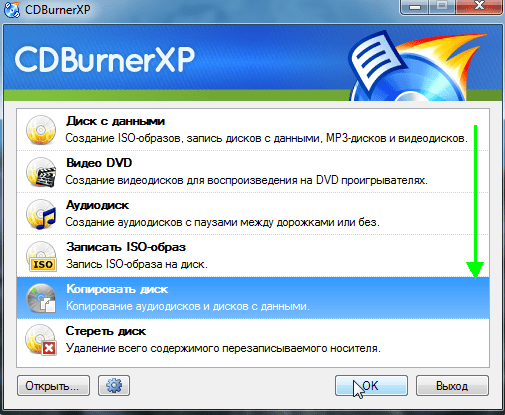
Главное окно программы CDBurnerXP.
Привод: CD-Rom куда был вставлен CD/DVD диск;
Место для сохранения образа;
Тип образа (в нашем случае ISO).

Настройка параметров копирования.
3) Собственно осталось только подождать, пока образ ISO не будет создан. Время копирования зависит от скорости вашего привода, размера копируемого диска и его качества (если диск поцарапан - скорость копирования будет ниже).

Процесс копирования диска…
Alcohol 120%
Это одна из лучших программ для создания и эмуляции образов. Поддерживает, кстати, все самые популярные образы дисков: iso, mds/mdf, ccd, bin и пр. Программа поддерживает русский язык, и единственным ее недостатком, пожалуй, является то, что она не бесплатная.
1) Для создания образа ISO в Alcohol 120% нужно в главном окне программы нажать на функцию «Создание образов «.

Alcohol 120% - создание образа.
2) Затем нужно указать CD/DVD накопитель (куда вставлен копируемый диск) и нажать кнопку «далее».

Выбор привода и настроек копирования.
3) И последний шаг… Выбрать место, куда будет сохранен образ, а так же указать сам тип образа (в нашем случае - ISO).

Alcohol 120% - место для сохранения образа.
После нажатия кнопки «Старт» программа приступит к созданию образа. Время копирования может сильно различаться. Для CD диска, примерно, это время равно 5-10 мин., для DVD -10-20 мин.
UltraISO
Не мог не упомянуть о этой программе, ведь она дна из самых популярных программ для работы с образами ISO. Без нее, как правило, не обходится при:
Установке Windows и создания загрузочных флешек и дисков;
При редактирование образов ISO (а она может это делать достаточно легко и быстро).
К тому же UltraISO, позволяет в 2 клика мышкой сделать образ любого диска!
1) После запуска программы нужно перейти в раздел «Интсрументы» и выбрать опцию «Создать образ CD… «.

2) Затем останется только выбрать привод CD/DVD, место куда будет сохранен образ и тип самого образа. Что примечательно, помимо создания ISO образа, программа может создать: bin, nrg, сжатый iso, mdf, ccd образы.

2) Создание образа с защищенного диска
Такие образы обычно создают с дисков с играми. Дело в том, что многие производители игр, защищая свою продукцию от пиратов, делают так, что без оригинального диска не поиграешь… Т.е. для запуска игры - диск необходимо вставить в привод. Если у вас нет реального диска- то игру вы не запустите….
Теперь представим ситуацию: за компьютером работают несколько человек и у каждого своя любимая игра. Диски постоянно переставляются и со временем они изнашиваются: на них появляются царапины, скорость чтения ухудшается, а потом они могут перестать читаться вовсе. Чтобы этог оне было, можно создать образ и использовать его. Только для создания такого образа, понадобиться включить некоторые опции (если создать обычный образ ISO - то при запуске, игра выдаст просто ошибку о том, что нет реального диска…).
Alcohol 120%
1) Как и в первой части статьи первым делом запускаете опцию создания образа диска (в меню слева, первая вкладка).

2) Затем нужно выбрать привод диска и задать настройки копирования:
Пропуск ошибок чтения;
Улучшенное сканирование секторов (A.S.S.) фактор 100;
Чтение субканальных данных с текущего диска.

3) В этом случае формат образа будет MDS - в него программа Alcohol 120% прочитает субканальные данные диска, которые в последствии помогут запускать защищенную игру без реального диска.

Кстати, размер образа при таком копировании будет больше реального объема диска. Например, на основе игрового диска CD размером в 700 Мб будет создан образ размером в ~800 Мб.
Nero
Nero - это не одна программа для записи дисков, это целый комплекс программ для работы с дисками. При помощи Nero вы можете: создавать любые диски (аудио и видео, с документами и пр.), конвертировать видео, создавать обложки к дискам, редактировать аудио и видео и т.д.
Покажу на примере NERO 2015, как происходит создания образа в этой программе. Кстати, для образов она использует свой формат: nrg (его читают все популярный программы для работы с образами).
1) Запускаем Nero Express и выбираем раздел «Образ, проект… «, далее функцию «Копировать диск «.

2) В окне задания настроек обратите внимание на следующее:
Слева окна есть стрелочка с дополнительными настройками - включите галочку «Читать данные субканала «;
Затем выберите привод с которого будут читать данные (в данном случае привод, куда вставлен реальный CD/DVD диск);
И последнее, что нужно указать - это привод источник. Если вы диск копируете в образ - то нужно выбрать Image Recorder.
Настройка копирования защищенного диска в Nero Express.
3) При начале копирования Nero предложит вам выбрать место для сохранения образа, а так же его тип: ISO или NRG (для защищенных дисков выбирайте формат NRG).


